Documents
Jetzt endlich zum Eingemachten, Dokuments!
Verschiedene Dokumente können auf Basis eines Templates erstellt werden. Aber natürlich brauchst du keine Templates, du kannst einfach ein Dokument so wie es ist generieren.
Dokumente können haben
- Aufgelöste Referenzen, also nichts abstraktes mehr, wir sehen nur echte Daten in unseren Dokumenten.
- Explizite Referenzen (Was das ist? Schau dir Referenzen in CertHub an)
- Ganz normalen Text
Dokumente erstellen
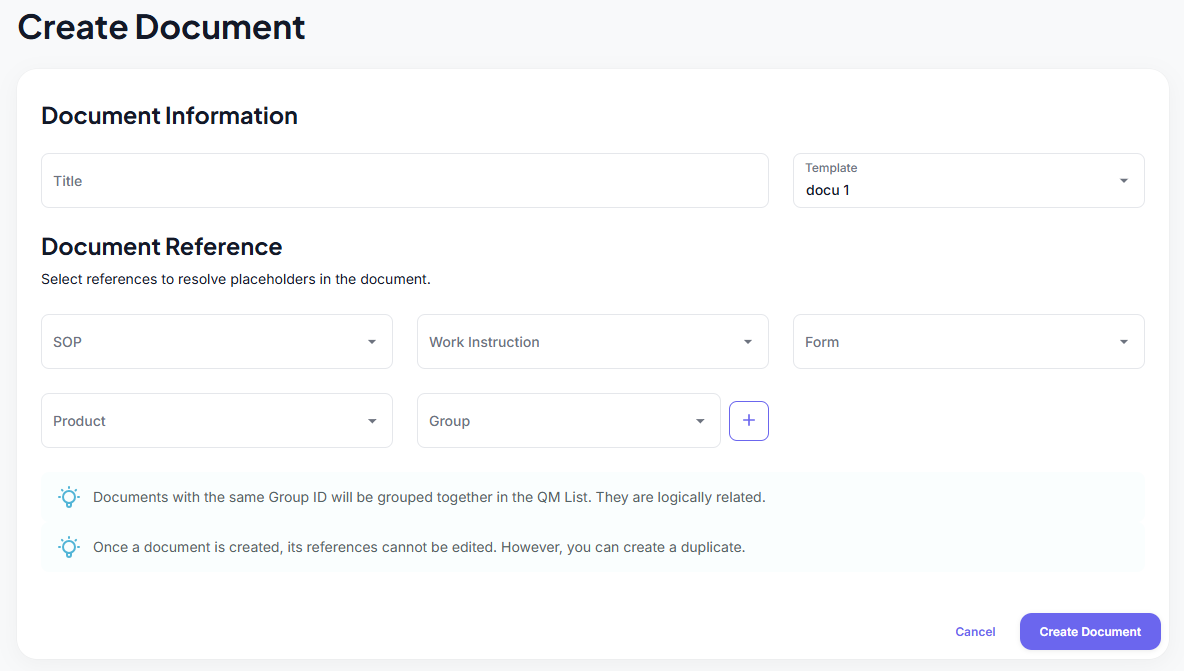
Beim Erstellen eines neuen Documents wirst du gebeten anzugeben:
- Einen Titel (erforderlich)
- Die Objects + Dataset (erforderlich) CertHub wird dich daran erinnern, keine Sorge!
- Eine Case ID Wenn das Document basierend auf einem Template erstellt wird, das einen Filter Tag definiert hat. Sieh dir erweiterte QM Lists für weitere Details an (nicht relevant für Technical Documentation Workflows)
Dokumente verwalten
- Dokumente ansehen: Alle Documents sind im Ordnerbaum aufgelistet.
- Dokumente auswählen: Du kannst die Documents aus dem Baum auswählen.
- Dokumente löschen: Sobald die Löschoption in den Dokumentaktionen ausgewählt ist, können Documents gelöscht werden.
- Dokumente exportieren: Ausgewählte Documents können exportiert werden. Wenn du ein Document exportierst, startet ein Download automatisch.
- Dokumente importieren: Zuvor exportierte Documents können bei Bedarf wieder importiert werden.
- Dokumente filtern: Verwende die Suchleiste oben, um nach Documents nach Namen zu suchen. Nur Documents, die dem angegebenen Filter entsprechen, werden angezeigt.
- Ein neues Document erstellen: Klicke auf den "+" Button oben oder neben einem Ordner, um ein neues Document hinzuzufügen oder ein Document aus einem Template zu erstellen.
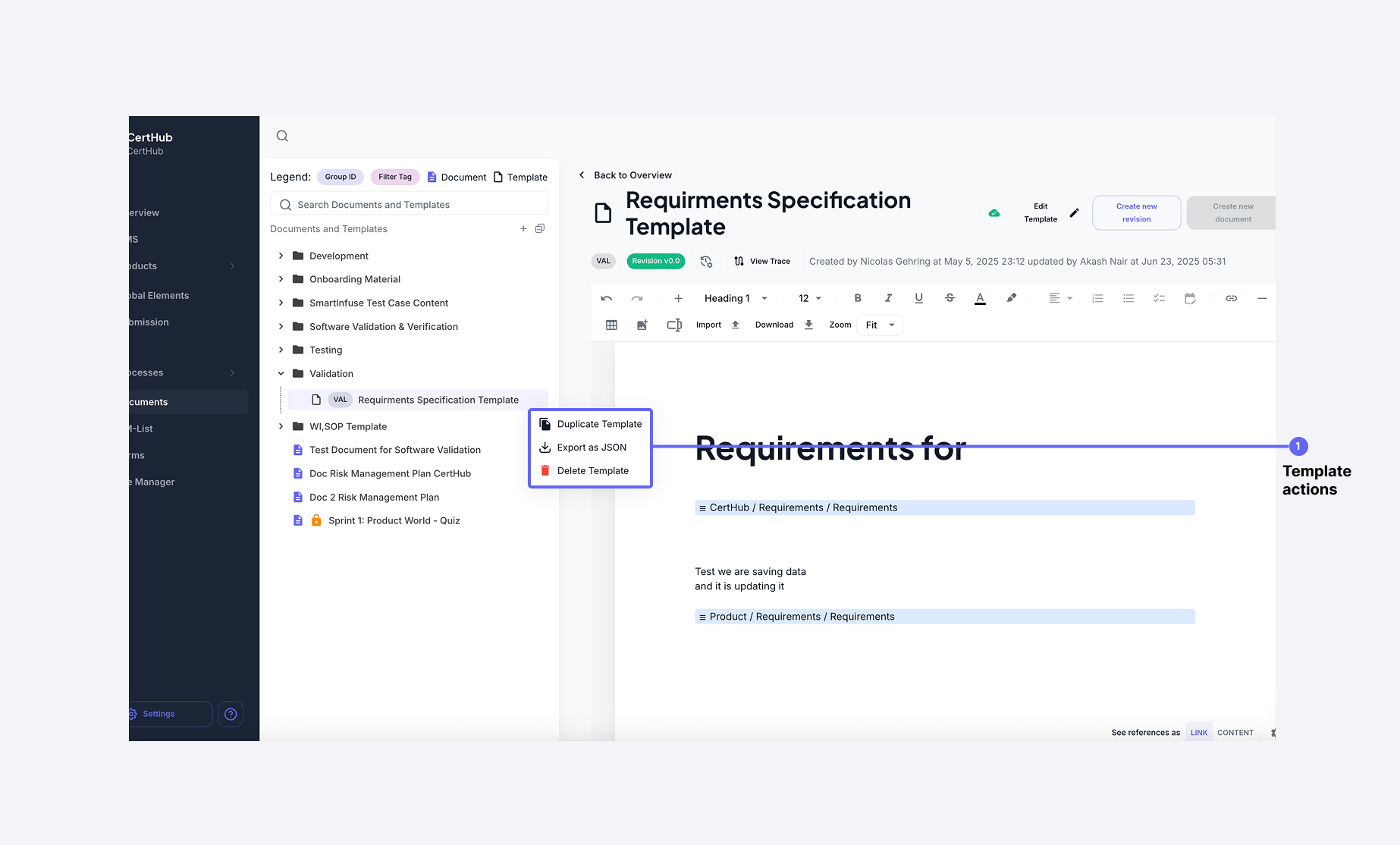
Dokumente verwalten
- Dokumente ansehen: Alle Documents sind im Ordnerbaum aufgelistet.
- Nach Documents filtern: Du kannst den Ordnerbaum nur für Documents filtern.
- Dokumente löschen: Nicht genehmigte Dokumente können gelöscht werden, indem du über das Dokument fährst und auf das Menü klickst.
- Dokumente exportieren: Ausgewählte Documents können als .json exportiert werden.
- Dokumente importieren: Zuvor exportierte Documents können bei Bedarf wieder importiert werden (immer noch .json).
- Dokumente filtern: Verwende die Suchleiste oben, um nach Documents nach Namen zu suchen. Nur Documents, die dem angegebenen Filter entsprechen, werden angezeigt.
- Ein neues Document erstellen: Klicke auf den "+" Button oben oder neben einem Ordner, um ein neues Document hinzuzufügen.
Schau dir an, wie ein Document/Template aussehen könnte:
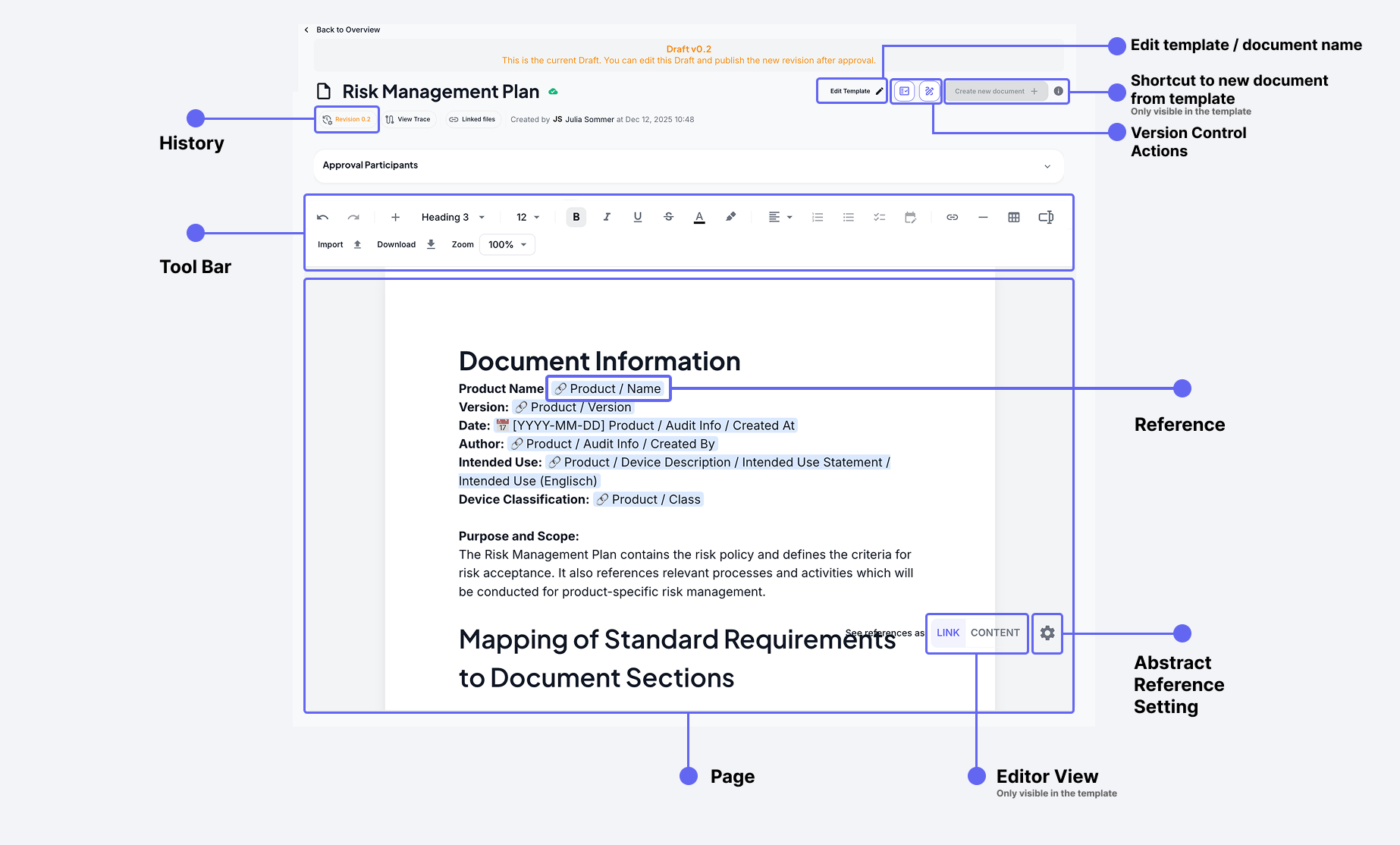
Zugrunde liegende Referenzen ansehen
- Fahre mit der Maus über aufgelösten Inhalt, um die zugrunde liegenden Referenzen zu sehen. Das hilft zu verstehen, wie Daten innerhalb des Dokuments verknüpft sind.
- Klicke auf den Link des Tooltips, um direkt zur Referenzquelle zu springen
Document Versionskontrolle
Dafür hast du die Version Control Action Buttons Das Versionskontrollsystem ermöglicht es dir, sowohl Drafts (Revisions) als auch Approved Versions deiner Dokumente zu verwalten. Dafür hast du die Version Control Action Buttons, die es dir ermöglichen, Release Minor oder Approve Draft zu machen, was im Wesentlichen Revisions und Versions entspricht.
Revisions vs Versions verstehen
Wie die meisten Objekte in CertHub kannst du natürlich Templates für einen sauberen Audit Trail versionieren. Weil alles gleich funktioniert, schau dir das allgemeine Versionierungskonzept in CertHub an. Wir versprechen, es ist ziemlich unkompliziert.
Ein Document aus einer spezifischen Revision oder Version erstellen
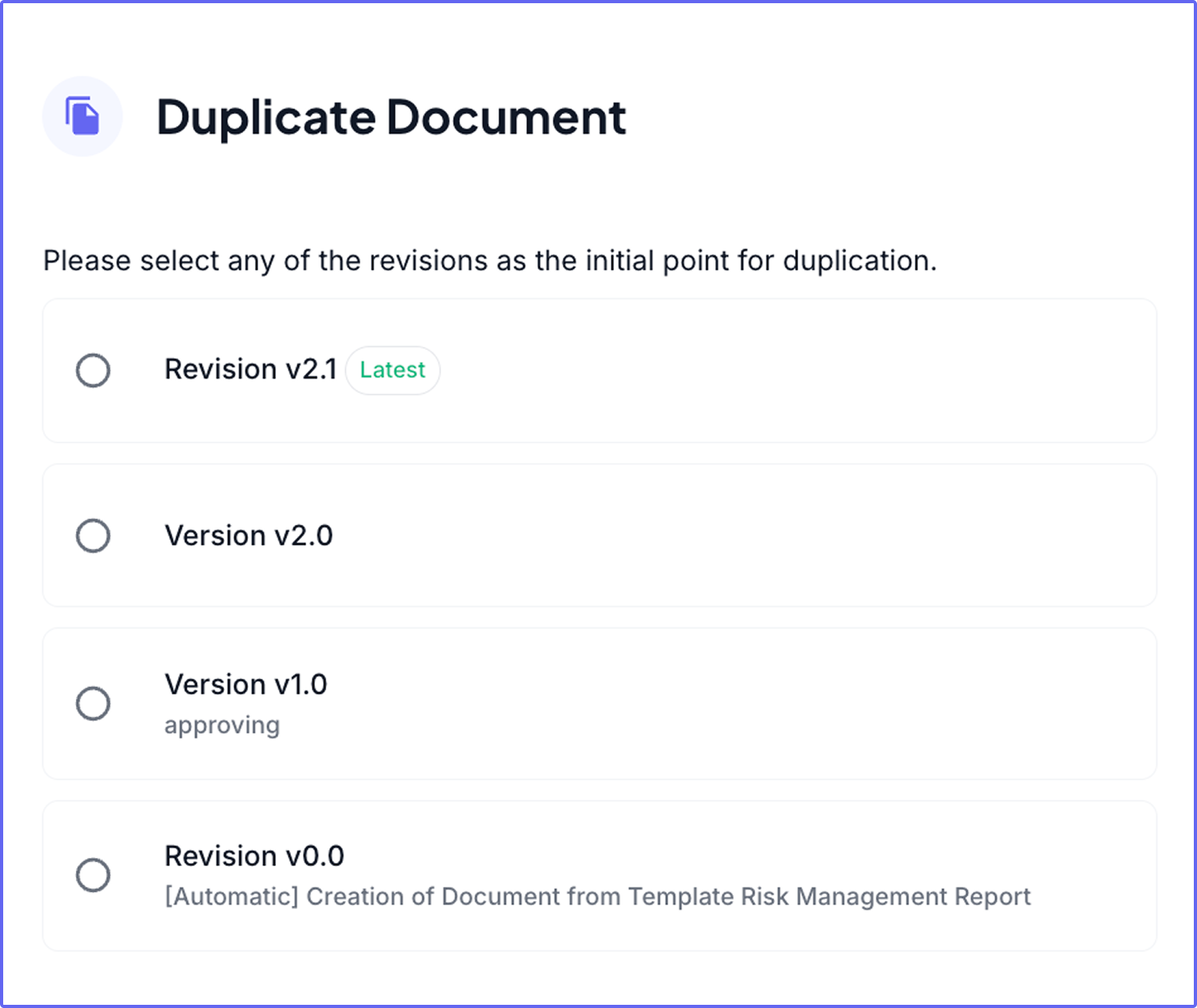
Eine Sache ist jedoch einzigartig für Templates und Documents: Die Fähigkeit, neue Dokumente oder Templates aus jeder historischen Version zu erstellen.
Wenn du auf die Duplicate Document Option klickst, kannst du eine der verfügbaren Revisions oder Versions für dieses Document auswählen, um ein neues Document zu erstellen.
Mit Referenzen umgehen
Wenn dein Document unaufgelöste Referenzen hat, gibt es keinen Grund zur Sorge. Prüfe einfach, woher die Referenz kommt, und fülle dort die richtigen Daten aus. Wir kümmern uns um den Rest.
Wenn du die Referenz komplett loswerden willst, lösche sie einfach, kein Problem.
Hier ist das Ding: Wenn du ein genehmigtes Document ansiehst, das fehlende Daten hat, wird es sich nicht automatisch aktualisieren. Erstelle einfach einen neuen Draft. Wieder, wir kümmern uns um den Rest!
Dokumente bearbeiten
Für weitere Details zur Verwendung des Texteditors, sieh dir bitte wie der TextEditor funktioniert an.